İlk derste Python’ın ne olduğunu ve neden iyi bir ilk dil olduğunu konuştuk. Bugün iki şey yapacaksın: Python’ı Windows bilgisayarına kuracak ve bu seri boyunca kod yazacağımız yer olan Google Colab’da ilk programını çalıştıracaksın.
Neden ikisi birden? Python’ı bilgisayarına kurmayı bilmek, ileride kendi projelerini yaparken işine yarayacak. Ama derslerin daha kolay takip edilmesi için seri boyunca Google Colab kullanacağız. Colab tarayıcıda çalışır; kurulum yapamasan bile derslere devam edebilirsin.
Kurulum bölümü Windows için yazıldı. Mac kullanıyorsan kurulum dosyasını python.org/downloads adresinden indirebilirsin. Colab bölümü ise her bilgisayarda aynı çalışır.
Bu dersin Colab bölümü ve alıştırmaları hazır bir not defterinde: Colab’da Aç. Serinin tüm not defterleri GitHub’daki python-dersleri deposunda.
Hangi Python sürümünü kurmalısın?
Kısa cevap: en güncel Python 3 sürümünü. Bu yazıyı yazdığım sırada Python’ın resmî belgeleri Python 3.15 sürümünü gösteriyor. Sürüm numarasını ezberlemene gerek yok, çünkü aşağıdaki yöntem en güncel sürümü kendisi kurar.
Bilmen gereken bir değişiklik var: Windows’ta Python kurmak eskisinden farklı. Python’ın resmî Windows belgesi artık Python Install Manager (Python kurulum yöneticisi) adı verilen aracı öneriyor. Eski .exe kurulum dosyası 3.14 sürümünden beri kullanımdan kaldırılacak olarak işaretli ve 3.16’dan itibaren hiç üretilmeyecek.
Bu yüzden eski bir video ya da yazı “Add python.exe to PATH kutusunu işaretle” diyorsa şaşırma; o adım eski kurulum dosyasına ait. Bir de şu: anlatımda print "Merhaba" gibi parantezsiz kod görürsen o kaynak artık kullanılmayan Python 2 için yazılmıştır, kapatabilirsin.
Windows’a Python kurulumu
Kurulum yöneticisini iki yoldan biriyle alabilirsin. Resmî belgeye göre iki yol da aynı aracı kurar.
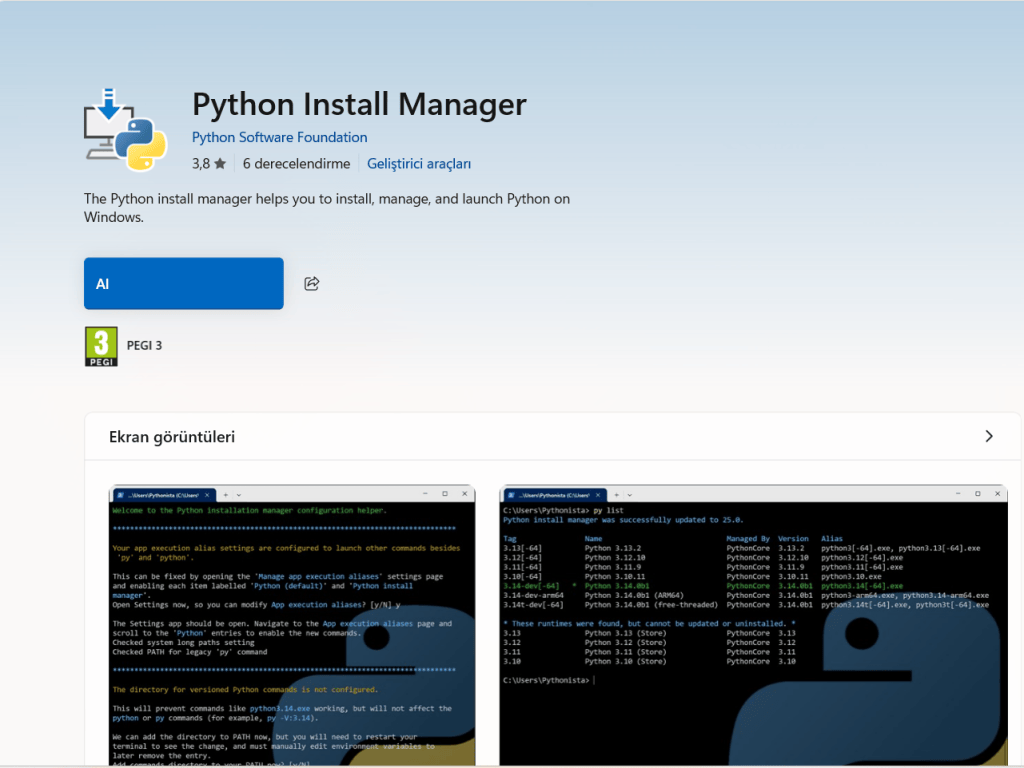
Yol 1: Microsoft Store
- Başlat menüsünden Microsoft Store’u aç.
- Arama kutusuna “Python Install Manager” yaz. Yayıncının Python Software Foundation olduğunu kontrol et.
- Yükle düğmesine bas ve bitmesini bekle.
Yol 2: python.org
- python.org/downloads sayfasına git.
- Windows için Python Install Manager’ı indir.
- İnen dosyaya çift tıkla ve Yükle’yi (Install) seç.
İlk çalıştırma
Kurulum bitince Başlat menüsüne “Terminal” yaz ve aç. Terminal, bilgisayara yazıyla komut verdiğin penceredir. Bilgisayarında Terminal yoksa “Komut İstemi”ni açabilirsin. Şunu yaz ve Enter’a bas:
python
Bilgisayarında hiç Python yoksa kurulum yöneticisi en güncel sürümü otomatik olarak indirip kurar. Bu sırada bir klasörü PATH’e eklemek isteyip istemediğini sorabilir. PATH, Windows’un komutları aradığı klasörlerin listesidir. Resmî belgeye göre bu adım isteğe bağlı; bu seri için gerekmiyor.

Kurulumu kontrol et
Yeni bir terminal penceresi aç ve şunu yaz:
python --version
Ekranda Python 3.15.0 gibi bir satır görmelisin. Son rakamlar farklı olabilir; 3 ile başlaması yeterli. Bilgisayarında birden fazla Python sürümü varsa py list komutu hepsini ve hangisinin varsayılan olduğunu gösterir.

İlk komutların
Terminale yalnızca python yazıp Enter’a basınca satır başında >>> işareti belirir. Buna shell (kabuk) denir: yazdığın her satırı anında çalıştırır ve sonucu gösterir. İki komut dene:
>>> print("Merhaba")Merhaba>>> 2 + 35
Shell’den çıkmak için exit() yaz. Shell küçük denemeler için birebirdir ama pencereyi kapatınca yazdığın her şey kaybolur. Bu yüzden seride kodlarımızı Google Colab’da yazacağız.

Bu seride neden Google Colab kullanacağız?
Google Colab, Python kodunu tarayıcıda yazıp çalıştırmana yarayan bir Google aracıdır. Bu seri için üç avantajı var:
- Kurulum gerektirmez. Google hesabınla açılır. Okul ya da iş bilgisayarına program kuramıyorsan bile derslere devam edersin.
- Her bilgisayarda aynıdır. Windows, Mac ya da tablet fark etmez; ekran görüntüleri herkesinkine benzer.
- Veri bilimi için hazırdır. NumPy ve Pandas gibi kütüphaneler yüklü gelir. Serinin sonlarına doğru bunlarla çalışırken ek kurulum yapmayacağız.
Bilmen gereken iki şey de var: Colab’ı kullanmak için internet bağlantısı şart. Bir de Colab’daki Python sürümünü Google belirler, bilgisayarına kurduğun sürümden biraz eski olabilir. Bu seride yazacağımız kodlar için bu fark sorun yaratmaz.
Google Colab’da ilk programın
- Tarayıcında colab.research.google.com adresine git ve Google hesabınla giriş yap.
- Yeni not defteri (New notebook) seçeneğine tıkla.
- Sol üstteki dosya adına tıkla ve
python-ders-2yap.
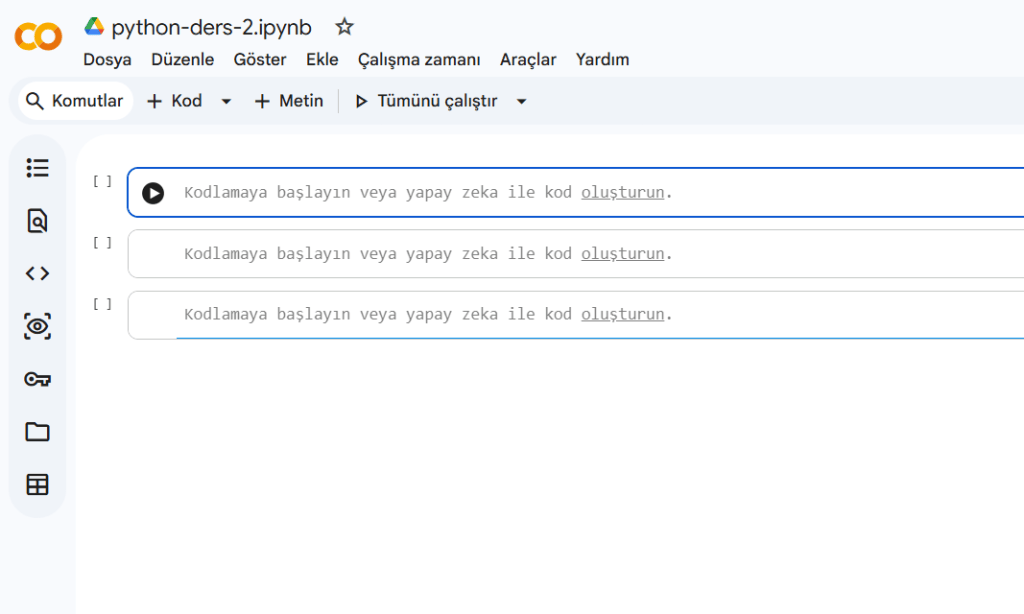
Karşına çıkan kutuya hücre (cell) denir. Kodunu hücreye yazar, çalıştırırsın; sonuç hemen altında görünür. Bir not defterinde istediğin kadar hücre olabilir; yenisini eklemek için üstteki + Kod düğmesini kullan.
İlk hücreye Ders 1’deki kodu yapıştır:
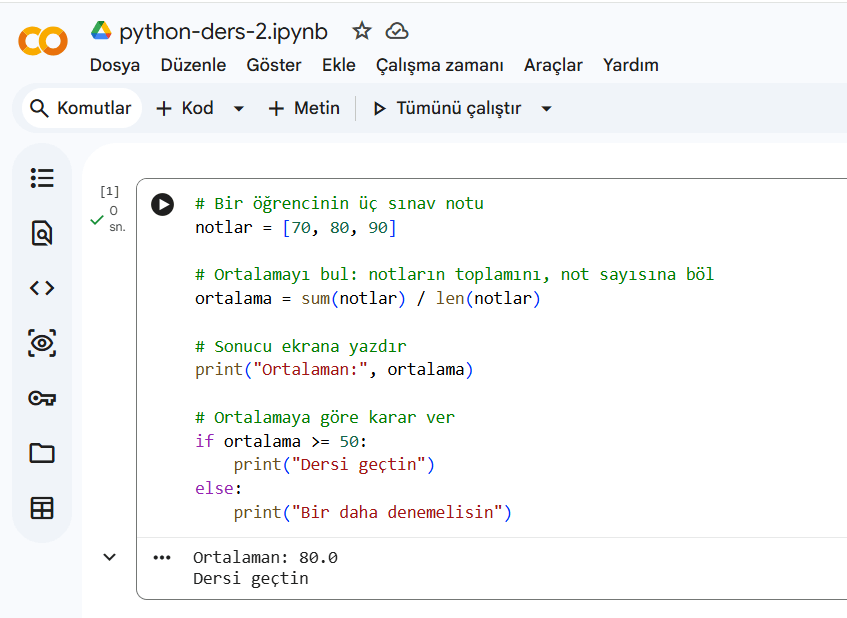
# Bir öğrencinin üç sınav notunotlar = [70, 80, 90]# Ortalamayı bul: notların toplamını, not sayısına bölortalama = sum(notlar) / len(notlar)# Sonucu ekrana yazdırprint("Ortalaman:", ortalama)# Ortalamaya göre karar verif ortalama >= 50: print("Dersi geçtin")else: print("Bir daha denemelisin")
Hücreyi çalıştırmak için solundaki üçgen düğmeye bas ya da Shift + Enter tuşlarını kullan. İlk çalıştırma birkaç saniye sürebilir, çünkü Colab arka planda sana bir çalışma ortamı hazırlıyor. Hücrenin altında şu iki satırı gördüysen ilk programını çalıştırdın:
Ortalaman: 80.0Dersi geçtin
Not defterin nerede saklanıyor?
Colab not defterlerini Google Drive’ında, “Colab Notebooks” adındaki klasörde saklar. Ertesi gün kaldığın yerden devam etmek için o dosyayı açman yeter. Her ders için ayrı bir not defteri açmanı öneririm: python-ders-3, python-ders-4 gibi.
Sık karşılaşılan hatalar
python yazınca Microsoft Store açılıyor ya da komut bulunamıyor
Windows’un kendi kısayolları karışmış olabilir. Başlat menüsüne “Manage app execution aliases” yaz (Türkçe Windows’ta “Uygulama yürütme diğer adlarını yönet” olarak görünür) ve “Python (default)” satırlarının açık olduğunu kontrol et. Zaten açıksa kapatıp yeniden aç. Sonra terminali kapatıp yeni bir pencere aç. Bu çözüm Python’ın resmî Windows belgesinde de öneriliyor.
Colab’da hücreyi çalıştırdım ama “NameError” aldım
Colab’da her hücre ayrı çalışır ama aynı belleği paylaşır. Bir hücrede tanımladığın notlar gibi bir değeri başka hücrede kullanacaksan, önce onu tanımlayan hücreyi çalıştırman gerekir. Not defterini yeniden açtığında hücreleri yukarıdan aşağı sırayla çalıştır.
“SyntaxError: ‘(‘ was never closed”
Açtığın bir parantezi kapatmamışsın. Hata mesajı sorunun hangi satırda olduğunu da söyler; o satıra bak. Hata mesajlarını okumayı erken öğrenmek seni çok zamandan kurtarır.
Bu derste ne öğrendin?
- Windows’ta Python artık Python Install Manager ile kuruluyor; eski .exe kurulum dosyası emekliye ayrılıyor.
python --versionkurulu sürümü gösterir.>>>işaretli shell küçük denemeler içindir.- Bu seride kodları Google Colab’da yazacağız: kodu hücreye yazıp Shift + Enter ile çalıştırırsın.
- Colab not defterlerin Google Drive’daki “Colab Notebooks” klasöründe durur.
Alıştırmalar
- Hücrede hesap yap. Colab’da yeni bir hücre aç,
7 * 6yaz ve çalıştır. Sonuç ne çıktı? - Kendi notlarını gir. İlk hücredeki notları
[40, 45, 50]yap ve hücreyi yeniden çalıştır. Ekranda ne yazıyor? - Bir satır ekle. Aynı hücrenin en sonuna, satır başında boşluk bırakmadan
print("Bu benim ilk Python programım")satırını ekle ve çalıştır. Sonra aynı satırın başına dört boşluk koyup tekrar çalıştır. Ne değişti? - Bilerek hata yap. Bir satırdaki kapanış parantezini sil ve hücreyi çalıştır. Hata mesajı sana ne söylüyor?
Cevaplar
- Sonuç 42. Colab’da hücrenin son satırı bir işlemse,
printyazmasan da sonucu hücrenin altında görürsün. Ortalaman: 45.0veBir daha denemelisin. Ortalama 50’nin altında kaldığı içinelsekısmı çalışır.- Boşluksuz yazdığında satır her seferinde görünür. Dört boşlukla yazdığında satır
elsebloğunun parçası olur ve ortalaman 50 ya da üstündeyse hiç görünmez. Ders 1’de bahsettiğimiz girinti tam olarak budur. SyntaxError: '(' was never closed. Python parantezin kapanmadığını ve sorunun hangi satırda olduğunu söyler.
Sıradaki ders
Bir sonraki derste değişkenleri ve veri tiplerini öğreneceğiz. Ders 1’den beri bekleyen sorunun cevabı da orada: ortalama neden 80 değil de 80.0 çıkıyor? Değişkenler ve Veri Tipleri (Python Dersi 3)
Bir yanıt yazın